


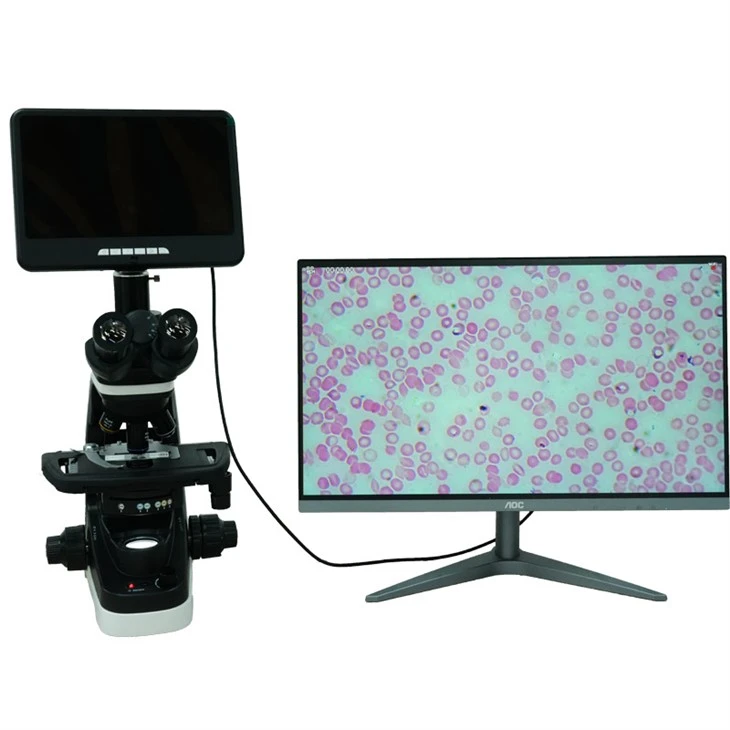
U Ser Manual


مواصفة
|
مستشعر التصوير |
مستشعر Sony HD |
|
قرار الفيديو |
Ultra HD 2880 × 2160 24 fps ، Full HD 1920 × 1080 60 fps/30fps ، HD 1280 × 720 120 fps ** |
|
تنسيق الفيديو |
إم بي 4 |
|
مكبرة |
ما يصل إلى 300x (عند الإخراج إلى عرض 27- بوصة HDMI HD) |
|
قرار الصورة |
يصل إلى 24m (5600*4200) |
|
تنسيق الصورة |
صورة |
|
نطاق التركيز |
دقيقة 5 سم |
|
تردد الإطار |
ما يصل إلى 120 إطارًا في الثانية (600 لوس سطوع و HDP120) |
|
تخزين |
بطاقة ذاكرة Micro SD ، تدعم ما يصل إلى 64 جيجابايت (غير مدرج كمعيار ؛ بطاقة عالية السرعة من الفئة 10 موصى بها) |
|
الكمبيوتر الشخصي |
نظام Windows XP/7/8/10 ، جهاز كمبيوتر مع القياس (خالٍ من البرامج) |
|
الهاتف ، وسادة يسمح |
مع wifi |
|
إخراج HDMI |
مسموح |
|
قوة |
USB 5 فولت 2 أمبير تيار مستمر |
|
حجم الحامل |
18*20*32 سم |
|
حجم الشاشة وحلها |
10.1 بوصة 1280*800 |
|
دعم اللغة |
الصينية/التقليدية |
|
المحتوى القياسي |
الوحدة الرئيسية المجهر ، لوحة قاعدة (مع ضوء LED) ، العمود ، الذراع ، مرشح الأشعة فوق البنفسجية (مثبت مسبقًا على العدسة) ، كابل طاقة التحكم في الضوء ، كابل HDMI ، كابل USB ، محول الطاقة ، مقاطع معدنية × 2 ، وجع ، التحكم عن بُعد ، دليل المستخدم |

ثَبَّتَ

مفتاح

(الموافقة المسبقة عن علم 3 ، دليل رئيسي)
Quickstart


احفظ الصور ومقاطع الفيديو على بطاقة الذاكرة مثل الموافقة المسبقة عن علم 4
تسجيل الفيديو

التقط الصور

تعليمات التحكم عن بعد

تعيين


مجموعة خطوط الشبكة


حفظ الإعداد
ثلاث طرق الإخراج

下载链接: https: // pan . baidu . com/s/1deyetzth16ock9qgk4bbdg 提取码: 0000

النظام المسموح بالكمبيوتر:
Windows XP SP3 ، Windows 7 ، Windows8 ، Windows 10.
بيئة التشغيل: Microsoft . Net Framework 4.0 ، Microsoft Visual C ++ 2010 .
مكتبات وقت التشغيل: إذا لم يتم تثبيت مكتبات وقت التشغيل أعلاه بشكل كامل في النظام ، فسيتم مطالبة خطأ أثناء تثبيت برنامج القياس .

2) قم بتوصيل الوحدة الرئيسية للمجهر بالكمبيوتر باستخدام كبل USB المضمون (انظر الشكل 14) .
3) على واجهة المجهر ، حدد "كاميرا الكمبيوتر" باستخدام مفتاح Down على الشاشة أو التحكم عن بُعد ، واضغط على زر "OK" لتأكيد .
4) افتح برنامج "Microscope Measure" ، انقر فوق "ملف" → "فتح" → "فتح الجهاز" → "MODE USB" → "USB Camera" .


1) إدارة المعايرة
1. ضع الفرجار Vernier أسفل المجهر الرقمي ، ثم اضبط التركيز ومسافة العمل لتحقيق الوضوح الأمثل والتكبير الكافي . (حافظ على نفس مسافة العمل خلال الخطوات التالية) .
2. في "إدارة المعايرة" ، قم بإنشاء اسم مقياس للمعايرة الجديد وقم بتعيين طول الوحدة (ارجع إلى التوضيح الأيمن) . ثم انقر فوق "معايرة"-سيتحقق شريط الأدوات تلقائيًا "[]".
3. انقل المؤشر إلى نافذة التشغيل الرئيسية ورسم خطًا (مع الطول المحدد في الخطوة 2 كطول الوحدة) باستخدام الفرجار Vernier كمرجع . أخيرًا ، انقر فوق "" "
الانتهاء من "الزر في الجزء السفلي من نافذة" إدارة المعايرة ". 4 ، التحقق ، يجب أن يظهر قياس طول الخط المرسوم في الخطوة 3 كطول الوحدة المحدد ..


 "لالتقاط الصور .
 2 ، انقر فوق "" ، تعيين الآخرين ، BEGAIN إلى Vedio .
4. للتحقق أو تغيير موقع التخزين: انتقل إلى ** ملف → حفظ الإعدادات → حفظ المسار **③wifi الإخراج*هذه ميزة اختبار ، يرجى التنزيل: App-Ucam dashcam · s canninginstallation:
تثبيت الآخرين
*نظام iOS: في متجر التطبيقات ، ابحث وتنزيل "UCAM DASHCAM"
*نظام Android: في متجر التطبيقات ، ابحث وتنزيل "
UCAM DASHCAM "
** إجراء الاتصال **
• أولاً ، تأكد من أن الوحدة الرئيسية المجهرية تحتوي على بطاقة ذاكرة مدرجة ؛ خلاف ذلك ، لن تعمل وظيفة WiFi بشكل صحيح .
• بينما يكون المضيف في وضع الاستعداد:
1) اضغط مع الاستمرار على زر ** M ** للدخول إلى قائمة إعدادات الفيديو/الصور
2) اضغط بإيجاز على زر ** M ** للوصول إلى إعدادات النظام
3) حدد ** "wifi" ** → اضغط على الزر ** OK **
4) اختر ** "ON" ** لتفعيل wifi (راجع الشكل 15)
>
• بمجرد تمكين WiFi:
- سيظهر معرف شبكة المجهر في نص أحمر في الجزء العلوي من الشاشة
- سيتم عرض كلمة مرور WiFi الافتراضية (12345678) على الجانب الأيمن (راجع الشكل 17)


• قم بتشغيل إعدادات اتصال WiFi على هاتفك المحمول أو الجهاز اللوحي ، ثم انقر فوق شبكة WiFi التي تتطابق مع رقم تعريف الشبكة المعروض على شاشة المجهر (Andonstar-********) . بمجرد توصيله ، ستعرض الشاشة رسالة "Connect" .
• افتح برنامج UCAM وانقر فوق "Connect Recorder" لرؤية خلاصة العدسة المعروضة في Sync (كما هو موضح في الشكل 17) .

يتم حفظ مقاطع الفيديو والصور المسجلة على بطاقة ذاكرة الجهاز ولن يتم حفظها تلقائيًا إلى الألبوم المحلي للهاتف . إذا كنت ترغب في حفظها محليًا على هاتفك ، فانتقل إلى سجلات الألبوم ، وانقر فوق "تحرير" في الزاوية العلوية اليمين ، ثم تنزيلها.
تعليمات السلامة والصيانة
1. يرجى الاحتفاظ بالجهاز في بيئة نظيفة وجافة ، بعيدًا عن النفط والماء والغاز وغيرها من المواد التي قد تسبب التآكل .
2. إذا تم ملاحظة انخفاض في جودة الصورة ، فقم بتنظيف عدسة الجهاز بقطعة قماش جافة وناعمة .
3. تجنب الضغط بقوة أو لمس الشاشة باستخدام كائنات حادة . لإزالة الغبار من سطح الشاشة أو الغلاف ، امسح برفق بقطعة قماش جافة ناعمة .
التعليمات
س: 1. لماذا لا تستطيع الجهاز قوة الجهاز بشكل طبيعي؟
ج: يرجى التحقق من الدائرة ومزود الطاقة وفقًا لتعليمات التثبيت .
س: 2. لماذا لا يمكنني الحصول على صورة واضحة؟
A: اضبط مصباح LED ، مسافة العمل ، والتركيز . إذا ظلت الصورة غير واضحة ، امسح العدسة برفق بقطعة قماش قطنية نظيفة للتأكد من أنها نظيفة .
س: 3. لماذا لا يتم حفظ الإعدادات؟
ج: بعد الانتهاء من الإعدادات ، يجب عليك الضغط على زر الطاقة لفترة طويلة لإيقاف الجهاز حتى يتم حفظ الإعدادات . إيقاف تشغيلها عبر كبل الطاقة أو قطع الطاقة مباشرة لن يحفظ الإعدادات .
س: 4. لماذا يتجمد الجهاز ، أو يعرض خطأ في بطاقة الذاكرة ، أو موجه إلى أن بطاقة TF ممتلئة بعد الإدراج؟
ج: بعد إدخال بطاقة TF ، قم بتنسيقها أولاً . يوصى باستخدام بطاقة TF عالية الجودة مع فئة 10 أو مواصفات أعلى .
س: 5. لماذا يطالب النظام بالملفات المفقودة أثناء تثبيت برنامج القياس أو بدء تشغيل البرنامج؟
A: تأكد من أن Microsoft . إطار عمل Net 4 . 0 و Microsoft Visual C ++ 2010 يتم تثبيته بالكامل على نظامك.
س: 6. يتم تثبيت البرنامج بشكل صحيح ويعمل بشكل طبيعي ، ولكن لماذا لا يمكنني إجراء قياسات في البرنامج؟
ج: تأكد من توصيل الجهاز بشكل صحيح ، ويتم عرض خيار الكاميرا على الشاشة ، وتم الضغط على مفتاح التأكيد .
إذا كانت الصورة لا تزال غير معروضة بشكل صحيح ، فانتقل إلى مدير جهاز نظام التشغيل ، وقم بحذف جهاز فيديو USB ، وفصل كابل USB وإعادة استبداله ، ثم انقر فوق "تحديث" للسماح للنظام بإعادة التعرف عليه . يجب تسمية جهاز الفيديو المعترف به "USB Camera ."
س: 7. لماذا يوجد خطأ في القياس مهم؟
ج: للحصول على نتائج أكثر دقة ، استخدم حاكمًا للمعايرة العليا للمعايرة . أثناء القياس ، والحفاظ على نفس الطول البؤري والتكبير كما أثناء المعايرة . مثل أخطاء حاكم المعايرة ، أو قيم المعايرة غير الصحيحة ، أو التثبيت المتنوع والترفيه ، أو طريقة قياس refroper ins ins ins ins incurment incurment incurs incurs incurs incurs incurs incurs incurs incurs incurs ‘
س: 8. لماذا لا يعرض برنامج القياس صورة أو يعرض شاشة سوداء؟
ج: 1) تأكد من تحديد "كاميرا الكمبيوتر" بعد توصيل الجهاز بالكمبيوتر .
2) استخدم كبل بيانات USB لا تستخدم كبل طاقة التحكم في الإضاءة .
3) تحقق من تشغيل إعدادات خصوصية الكمبيوتر على .
4) تحقق مما إذا كان النظام مفقودًا Microsoft . إطار عمل Net 4 . 0 و Microsoft Visual C ++ 2010 إعادة توزيع . حاول تنزيل متعددة C ++.
5) قم بالتبديل إلى منفذ USB مختلف أو اختبار مع كمبيوتر آخر .
س: 9. لماذا لا توجد صورة معروضة بعد الاتصال بشاشة HDMI؟
ج: تحقق من الاتصال بين الجهاز وكابل HDMI ، أو حاول استخدام شاشة مختلفة .
الوسم : المجهر مع شاشة 10 بوصة ، المجهر الصيني مع شاشة شاشة 10 بوصة, عرض المجهر لتحليل الموصلية, مجهر شاشة عالي الدقة, عرض المجهر لصورة العلامة التجارية, مجهر العرض الرقمي, عرض المجهر للتحليل الكيميائي, عرض المجهر للشركات الناشئة


