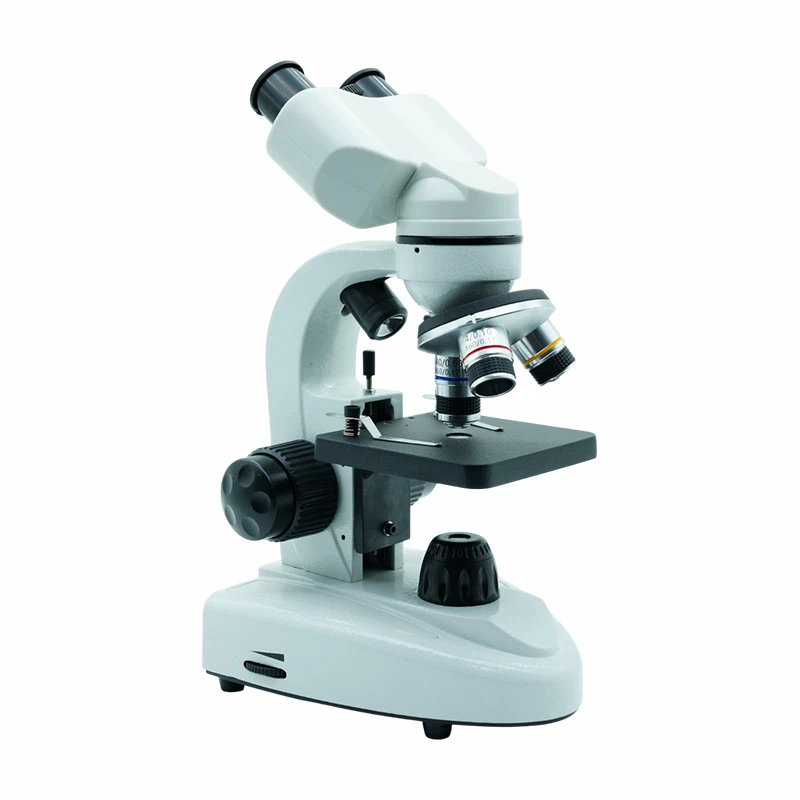
في عالم الأبحاث العلمية ، والتفتيش الصناعي ، والاستكشاف التعليمي ، ظهر المجهر الرقمي لشركة WiFi كأداة ثورية ، حيث تقدم راحة ومرونة لا مثيل لها. واحدة من ميزاتها المفيدة العديدة هي القدرة على تعيين مؤقت لالتقاط الصور ، والتي يمكن أن تكون مفيدة بشكل لا يصدق في السيناريوهات المختلفة. كمورد للمجاهر الرقمية WiFi عالية الجودة ، أنا هنا لإرشادك خلال عملية ضبط المؤقت لالتقاط الصور.
لماذا تعيين مؤقت لالتقاط الصور؟
قبل أن نتعمق في كيفية - TO ، دعونا نفهم لماذا يمكن أن يكون إعداد مؤقت لالتقاط الصور باستخدام المجهر الرقمي WiFi مفيدًا للغاية. في التجارب العلمية ، على سبيل المثال ، قد تحتاج إلى التقاط صور لعينة على فترات منتظمة لمراقبة نموها أو التغييرات مع مرور الوقت. من خلال تعيين مؤقت ، يمكنك التأكد من التقاط الصور على فترات دقيقة ومتسقة دون الحاجة إلى التدخل اليدوي.
في التفتيش الصناعي ، قد ترغب في توثيق عملية الإنتاج في نقاط زمنية محددة. يمكن أن يساعدك التقاط الصور الموقوتة في الحفاظ على سجل مفصل لخطوات التصنيع ، والذي يمكن أن يكون مفيدًا لمراقبة الجودة وتحسين العملية.
فهم المجهر الرقمي الخاص بك wifi
أولاً وقبل كل شيء ، من الضروري التعرف على نفسكالمجهر الرقمي wifi. قد تحتوي النماذج المختلفة على واجهات ووظائف مختلفة قليلاً ، ولكن المبادئ العامة لوضع مؤقت متشابهة.
تأتي معظم المجاهر الرقمية WiFi مع برامج مخصصة يمكن تثبيتها على جهاز الكمبيوتر أو الكمبيوتر اللوحي أو الهاتف الذكي. هذا البرنامج هو مفتاح الوصول إلى ميزات المجهر والتحكم فيها ، بما في ذلك وظيفة المؤقت. بمجرد تثبيت البرنامج وتوصيل المجهر بجهازك عبر Wi - FI ، فأنت مستعد للبدء في إعداد المؤقت.
الخطوة - بواسطة - دليل الخطوة لتحديد المؤقت
الخطوة 1: افتح برنامج المجهر
قم بتشغيل البرنامج على جهازك. قد تحتاج إلى إدخال كلمة مرور أو الاتصال بشبكة Wi - FI الخاصة بالمجهر إذا تمت مطالبتها. بمجرد الاتصال ، يجب أن ترى تغذية حية للعينة أسفل المجهر على شاشة جهازك.
الخطوة 2: انتقل إلى إعدادات المؤقت
في واجهة البرنامج ، ابحث عن خيار قائمة أو إعدادات تتعلق بالتقاط الصور. يمكن تصنيف ذلك على أنه "إعدادات التقاط" أو "خيارات الصور" أو شيء مشابه. ضمن هذه القائمة ، يجب أن تجد وظيفة المؤقت. قد يتم تمثيله برمز على مدار الساعة أو أن يكون كلمة "مؤقت" بجانبها.
الخطوة 3: اضبط معلمات المؤقت
بمجرد تحديد موقع إعدادات المؤقت ، يمكنك البدء في تكوين المعلمات. المعلمتان الرئيسيتان ستحتاجان إلى تعيينهما هما الفاصل الزمني بين كل التقاط صورة والعدد الإجمالي للصور التي تريد التقاطها.
- فاصلة: هذه هي الفجوة الزمنية بين كل التقاط صورة. يمكنك ضبطه في ثوان أو دقائق أو حتى ساعات ، اعتمادًا على احتياجاتك. على سبيل المثال ، إذا كنت تراقب عينة بطيئة ومتنامية ، فيمكنك ضبط الفاصل الزمني على عدة ساعات. إذا كنت تراقب عملية تغيير سريعة ، فيمكنك ضبطها على بضع ثوان.
- عدد الصور: تحديد عدد الصور التي تريد التقاطها. هذا مفيد إذا كان لديك مدة محددة أو عدد نقاط البيانات في الاعتبار. على سبيل المثال ، إذا كنت ترغب في التقاط الصور كل 5 دقائق لمدة ساعتين ، فستقوم بتعيين عدد الصور على 24 (نظرًا لوجود 120 دقيقة في ساعتين ، و 120 مقسومًا على 5 يساوي 24).
الخطوة 4: معاينة وضبط
قبل بدء التقاط الصور الموقوتة ، من الجيد معاينة الإعدادات. قد تسمح لك بعض البرامج برؤية محاكاة لكيفية التقاط الصور استنادًا إلى إعدادات المؤقت الخاصة بك. إذا لم تكن راضيًا عن المعاينة ، فيمكنك العودة وضبط الفاصل الزمني أو عدد الصور.


الخطوة 5: ابدأ المؤقت
بمجرد أن تكون راضيًا عن الإعدادات ، انقر فوق الزر "ابدأ" أو "ابدأ" لبدء التقاط الصور المحددة. سيقوم المجهر الآن بالتقاط الصور تلقائيًا على فترات محددة حتى يتم الوصول إلى عدد المحددة من الصور.
استكشاف الأخطاء وإصلاحها القضايا المشتركة
أثناء تعيين الموقت لالتقاط الصور بشكل عام ، قد تواجه بعض المشكلات على طول الطريق. فيما يلي بعض المشاكل الشائعة وحلولهم:
- البرامج لا تتصل بالمجهر: تأكد من توصيل جهازك بشبكة Wi - FI الخاصة بالمجهر وأن كلمة مرور الشبكة صحيحة. قد تحتاج أيضًا إلى إعادة تشغيل كل من المجهر وجهازك لإنشاء اتصال مستقر.
- مؤقت لا يعمل: تحقق مما إذا كانت إعدادات المؤقت ضمن النطاق المسموح به لبرنامج المجهر. قد يكون لبعض النماذج قيود على الحد الأقصى للفاصل الزمني أو عدد الصور. إذا استمرت المشكلة ، فحاول تحديث البرنامج إلى أحدث إصدار.
- مشكلات جودة الصورة: إذا كانت الصور التي تم التقاطها أثناء التسلسل الموقوت ذات جودة رديئة ، فتحقق من إعدادات التركيز والإضاءة والتكبير في المجهر. قد تحتاج إلى ضبط هذه المعلمات يدويًا قبل بدء المؤقت.
منتجات المجهر الأخرى ذات الصلة
بالإضافة إلى لديناالمجهر الرقمي wifi، نقدم أيضًا مجموعة من المجاهر عالية الجودة الأخرى التي قد تتناسب مع احتياجاتك الخاصة.
- مجهر LCD: تأتي هذه المجاهر مع شاشات LCD ، مما يتيح لك عرض العينة مباشرة على المجهر دون الحاجة إلى جهاز خارجي. إنها رائعة على - الملاحظات الفورية والتقاط الصور البسيطة.
- المجهر مع شاشة 13.3 بوصة للمختبر: مثالي للاستخدام المختبري ، يتميز هذا المجهر بشاشة كبيرة 13.3 بوصة ، مما يوفر عرضًا واضحًا ومفصلًا للعينة. كما يوفر إمكانات تصوير متقدمة ويمكن استخدامها للأغراض البحثية والتعليمية.
اتصل بنا للشراء والتشاور
إذا كنت مهتمًا بشراء مجهر رقمي لـ WiFi أو أي من منتجاتنا المجهرية الأخرى ، أو إذا كان لديك أي أسئلة حول تعيين المؤقت أو الميزات الأخرى ، فنحن نحب أن نسمع منك. فريق الخبراء لدينا مستعد لمساعدتك في العثور على المجهر المناسب لاحتياجاتك وتزويدك بكل الدعم الذي تحتاجه. سواء كنت باحثًا أو معلمًا أو محترفًا صناعيًا ، فلدينا حلول لتلبية احتياجات الفحص المجهري.
مراجع
- دليل الشركة المصنعة للمجهر الرقمي WiFi
- الموارد والمنتديات عبر الإنترنت المتعلقة بالمجهر الرقمي